
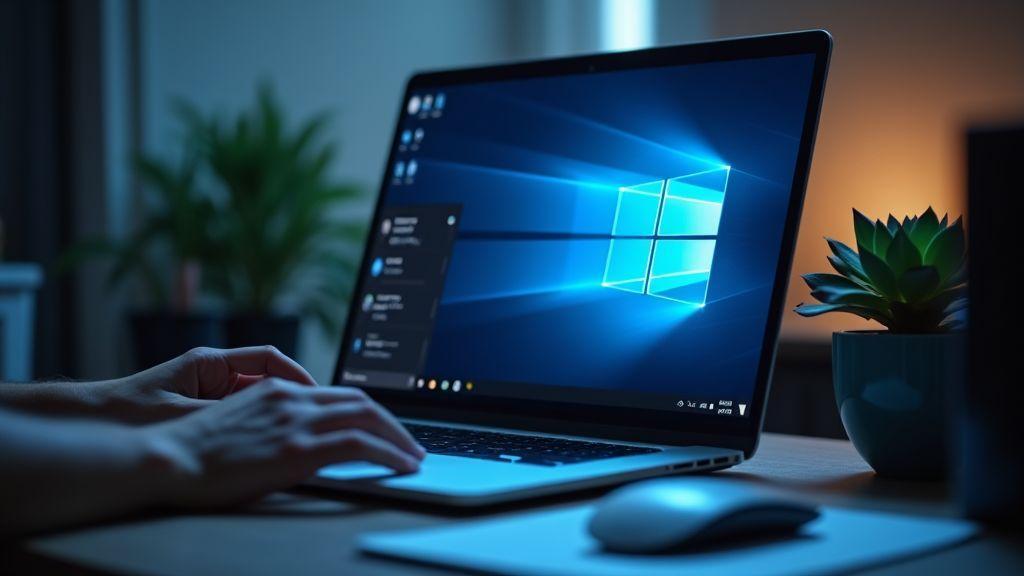
Você quer deixar o Windows 11 mais rápido e estável. Este artigo traz dicas nativas e procedimentos práticos para otimizar seu sistema: checar atualizações e drivers, reiniciar e fechar apps, usar ReadyBoost em discos mecânicos, ajustar o arquivo de paginação, liberar espaço em disco, reduzir efeitos visuais, pausar a sincronização do OneDrive, desativar programas na inicialização, rodar varreduras contra vírus e usar Restauração do Sistema. Siga as etapas na ordem para que cada ajuste potencialize o próximo. Se nada resolver, considere mais memória RAM, trocar HD por SSD (veja o impacto do upgrade em desempenho: entenda o ganho e como escolher o modelo ideal: guia de escolha) ou procurar assistência técnica (saiba como identificar necessidade de reparo: quando levar para revisão), conforme recomendações da Microsoft.
Para referência e leitura adicional veja também: https://www.techtudo.com.br/listas/2025/09/windows-11-lento-veja-10-dicas-para-acelerar-o-seu-computador-edsoftwares.ghtml
Windows 11 lento? 10 dicas para acelerar o seu computador
Se o seu Windows 11 anda devagar, você não está sozinho. Aqui estão 10 passos práticos, em ordem lógica, para recuperar velocidade e estabilidade. Teste o desempenho entre uma e outra — pequenas ações juntas fazem grande diferença.
- Verifique atualizações do Windows e drivers
- Reinicie o PC e feche apps desnecessários
- Use ReadyBoost com pendrive (se tiver HD)
- Ative o gerenciamento automático do arquivo de paginação
- Libere espaço em disco com ferramentas do sistema
- Ajuste os efeitos visuais para melhor desempenho
- Pause a sincronização do OneDrive
- Desative programas de inicialização desnecessários
- Faça uma verificação contra vírus e malwares
- Restaure o sistema para um ponto anterior
1. Verifique atualizações do Windows e drivers
Checar o Windows Update e os drivers é o primeiro passo. Atualizações corrigem bugs e trazem otimizações; drivers desatualizados podem travar o sistema.
- Vá em Iniciar > Configurações > Windows Update > Verificar se há atualizações. Para entender as mudanças em novas versões do sistema, acompanhe notícias sobre a próxima atualização do Windows 11: 25H2 e lançamentos.
- Atualize drivers pelo site do fabricante ou via Windows Update — priorize atualizações de chipset, GPU (caso use NVIDIA, veja cases de falhas conhecidos: problemas com GPUs) e armazenamento.
- Reinicie o PC após instalar updates. Consulte o Guia oficial sobre atualizações do Windows.
Dica técnica: priorize atualizações de chipset, GPU e armazenamento.
2. Reinicie o computador e feche apps desnecessários
Reiniciar libera memória ocupada por processos antigos. Muitos programas e abas abertos consomem CPU e RAM.
- Feche o que não estiver usando.
- Use o Gerenciador de Tarefas para identificar processos que consomem mais CPU/memória.
- Pesquise o nome de processos desconhecidos antes de encerrar.
Pense no PC como uma mesa: se estiver cheia, você precisa limpar antes de trabalhar direito.
3. Use ReadyBoost com pendrive (se tiver HD)
Se seu PC usa HD e pouca RAM, o ReadyBoost pode ajudar ao usar um pendrive rápido como cache.
- Conecte um pendrive com boa velocidade e espaço livre (evite dispositivos lentos). Veja Como funciona o ReadyBoost no Windows.
- No Explorador de Arquivos, clique no pendrive > Propriedades > ReadyBoost > Usar este dispositivo.
- O Windows criará um arquivo ReadyBoost.sfcache automaticamente.
ReadyBoost é uma medida temporária para discos mecânicos; para ganhos expressivos, considere o upgrade para SSD (veja o impacto do upgrade: por que trocar o HD por SSD) ou leia como escolher o modelo adequado: guia de SSDs.
Não substitui RAM, mas pode melhorar a abertura de programas em sistemas com HD.
4. Ative o gerenciamento automático do arquivo de paginação
O arquivo de paginação funciona como extensão da RAM no disco. O Windows geralmente gerencia melhor o tamanho automaticamente.
- Pesquise por Configurações avançadas do sistema.
- Em Propriedades do Sistema > Avançado > Opções de Desempenho > Memória virtual, marque Gerenciar automaticamente o tamanho do arquivo de paginação.
- Reinicie se solicitado.
Se notar erros de sistema relacionados a memória ou arquivos corrompidos, confira orientações para detectar e corrigir falhas: como diagnosticar erros de sistema.
Isso evita que o arquivo fique muito pequeno ou ocupe disco em excesso.
5. Libere espaço em disco com ferramentas do sistema
Um disco cheio deixa o Windows lento. Liberar espaço melhora a resposta do sistema.
- Iniciar > Configurações > Sistema > Armazenamento. Ative o Sensor de Armazenamento. Para mais passos, confira Como liberar espaço em disco no Windows 11.
- Use Limpeza de Disco (pesquise no menu Iniciar) e clique em Limpar arquivos do sistema.
- Remova aplicativos pouco usados em Configurações > Aplicativos.
- Mova fotos, vídeos e documentos grandes para HD externo ou nuvem quando possível.
Para boas práticas de manutenção e prolongar a vida útil do equipamento, veja como realizar manutenção preventiva: manutenção preventiva do notebook.
Quanto mais espaço livre no disco do sistema, melhor o desempenho.
6. Ajuste os efeitos visuais para melhor desempenho
Animações e sombras deixam o sistema bonito, mas consomem recursos. Reduza-os para ganhar velocidade.
- Pesquise por desempenho na caixa de pesquisa.
- Abra Ajustar a aparência e o desempenho do Windows e escolha Ajustar para obter o melhor desempenho.
- Ou desative apenas animações específicas para equilibrar visual e velocidade.
As janelas passarão a abrir e fechar de forma mais direta, sem perda de funcionalidade.
7. Pause a sincronização do OneDrive
A sincronização em tempo real do OneDrive pode consumir CPU e disco.
- Clique no ícone do OneDrive na barra de tarefas.
- Vá em Ajuda e Configurações > Pausar sincronização e escolha o tempo.
- Teste o desempenho e retome a sincronização quando necessário.
Use essa pausa durante trabalhos pesados para reduzir I/O.
8. Desative programas de inicialização desnecessários
Programas que abrem com o Windows aumentam o tempo de inicialização e consomem RAM.
- Acesse Configurações > Aplicativos > Inicialização e desative o que não é essencial.
- Ou abra o Gerenciador de Tarefas > Aba Inicializar e desative itens.
Mantenha apenas o essencial: antivírus, drivers de hardware necessários e apps de produtividade.
9. Faça uma verificação contra vírus e malwares
Malware pode degradar o desempenho drasticamente.
- Abra Segurança do Windows: Configurações > Segurança do Windows > Proteção contra ameaças e vírus. Siga também as Orientações práticas para reduzir malware.
- Atualize as definições e execute uma Verificação rápida.
- Para ameaças persistentes, use a Verificação offline do Microsoft Defender (o PC reinicia para varredura).
Se precisar de ajuda para diagnosticar problemas persistentes que afetam o desempenho, consulte o guia de diagnóstico: como diagnosticar problemas comuns.
“Se algo consome recursos e você não reconhece, trate com cautela — malwares podem se ocultar como processos legítimos.”
10. Restaure o sistema para um ponto anterior
Se a lentidão começou após instalação de app, driver ou atualização, a Restauração do Sistema pode voltar o PC a um estado anterior estável.
- Acesse Configurações > Proteção do Sistema > Restauração do Sistema. Veja Como usar a Restauração do Sistema.
- Escolha a restauração recomendada ou um ponto antigo e prossiga.
- Reinicie para aplicar.
Use quando outras opções não resolverem ou quando identificar uma mudança recente que causou o problema. Para entender como identificar erros que justificam uma restauração, veja: detecção e correção de erros.
Ainda não resolveu?
Se aplicou todas as dicas e o PC segue lento, considere:
- Aumentar a memória RAM (útil para multitarefa intensa) — leitura sobre atualização de memória: quando e por que atualizar para DDR5.
- Trocar HD por SSD — é o salto de desempenho mais visível; entenda o ganho na prática: impacto do upgrade para SSD e como escolher o modelo: guia de SSDs.
- Levar a uma assistência técnica se houver suspeita de falha física no disco, superaquecimento ou problema na placa-mãe — compare reparo e substituição: diferença entre reparos de hardware e software.
Pequenos ajustes são como afinar um motor; às vezes basta uma vela nova; outras vezes é preciso trocar o bloco. Se houver suspeita de problemas físicos no SSD após mudanças no sistema, confira também a matéria sobre falhas em SSDs no Windows 11: investigação e contexto.
Recomendações
- Faça backup antes de grandes mudanças. Se precisa recuperar dados após falha, consulte: recuperação de dados.
- Teste cada ajuste isoladamente para medir impacto.
- Monitore temperatura e uso de disco com ferramentas se precisar de dados mais técnicos — veja guias de diagnóstico: diagnóstico completo.
- Mantenha um antivírus atualizado e faça verificações periódicas.
Conclusão
Você tem um roteiro prático para recuperar velocidade no Windows 11: comece por atualizações e drivers, reinicie e feche apps, libere espaço em disco, ajuste efeitos visuais, ative o gerenciamento do arquivo de paginação, use ReadyBoost quando aplicável, pause o OneDrive, desative programas na inicialização, verifique por malware e, se preciso, aplique a Restauração do Sistema. Siga as etapas na ordem e teste o desempenho entre cada uma. Se nada resolver, pense em aumentar a RAM ou trocar HD por SSD (veja o impacto: por que migrar para SSD). Para mais leitura e guias complementares, consulte também: https://www.techtudo.com.br/listas/2025/09/windows-11-lento-veja-10-dicas-para-acelerar-o-seu-computador-edsoftwares.ghtml
Perguntas frequentes
- Como atualizo o Windows 11 e os drivers?
Vá em Iniciar > Configurações > Windows Update e clique em “Verificar se há atualizações”. Para entender mudanças em atualizações maiores, acompanhe as notas sobre a versão 25informações sobre 25H2. Atualize drivers pelo site do fabricante ou via Windows Update.
- Por que devo reiniciar e fechar apps desnecessários?
Reiniciar libera memória e fecha processos travados. Fechar apps reduz uso de CPU e melhora a resposta do sistema.
- Quando vale a pena usar ReadyBoost?
Use ReadyBoost apenas se o PC tiver HD (não SSD). Conecte um pendrive rápido com espaço livre e ative ReadyBoost nas propriedades do dispositivo. Para ganho real de performance, considere migrar para SSD (veja como escolher: escolha do SSD ideal).
- Como ativar o gerenciamento automático do arquivo de paginação?
Pesquise “configurações avançadas do sistema” > Avançado > Desempenho > Memória virtual e marque “Gerenciar automaticamente”. Reinicie se necessário.
- Como liberar espaço em disco com ferramentas do Windows?
Vá em Configurações > Sistema > Armazenamento e ative o Sensor de Armazenamento. Use “Limpeza de Disco” e desinstale apps não utilizados. Mova arquivos grandes para um drive externo.
- Como ajustar os efeitos visuais para ganhar desempenho?
Pesquise por “desempenho” > Ajustar a aparência e o desempenho do Windows > escolha “Ajustar para obter o melhor desempenho” ou desative apenas animações específicas.
- Pausar o OneDrive ajuda a acelerar o PC?
Sim. Clique no ícone do OneDrive > Ajuda e Configurações > Pausar sincronização por um tempo. Retome quando não estiver transferindo muitos arquivos.
- Como desativo programas que iniciam com o Windows?
Vá em Configurações > Aplicativos > Inicialização ou abra o Gerenciador de Tarefas > Aba Inicializar e desative programas não essenciais.
- Como faço uma verificação de vírus com ferramentas nativas?
Abra Segurança do Windows > Proteção contra ameaças e vírus > atualize definições e execute uma verificação rápida ou a “Verificação offline” para ameaças difíceis. Para procedimentos adicionais de diagnóstico, consulte: guia de diagnóstico.
- E se nada disso resolver a lentidão?
Considere aumentar a RAM ou trocar o HD por um SSD (veja o impacto do upgrade: entenda o ganho). Se o problema persistir, procure assistência técnica ou avalie se há necessidade de troca de componente: quando consertar ou substituir.
Referências e leitura complementar:
- https://www.techtudo.com.br/listas/2025/09/windows-11-lento-veja-10-dicas-para-acelerar-o-seu-computador-edsoftwares.ghtml
- https://smarttechinfo.com.br (para artigos e guias adicionais)
- Notícias e guias relacionados: recursos e mudanças entre versões, investigação sobre falhas em SSDs.

/i.s3.glbimg.com/v1/AUTH_08fbf48bc0524877943fe86e43087e7a/internal_photos/bs/2018/k/v/1AjyEUREGgB4cOcD4iTw/razer-blade-15-01.jpg "Assistência Técnica de Playstation 4 Fat")


