
Você vai aprender como atualizar seu Windows 11 para a versão 25H2. O artigo mostra as novidades em IA e Copilot, melhorias de desempenho, segurança, acessibilidade e interface. Veja quem recebe a atualização primeiro, como instalar pelo Windows Update ou por métodos alternativos, e quais são os requisitos do sistema e as recomendações de backup. As instruções são técnicas e diretas para você decidir quando e como atualizar. Para cobertura completa, consulte a matéria oficial: https://www.techtudo.com.br/dicas-e-tutoriais/2025/10/microsoft-libera-windows-11-25h2-com-reforcos-de-ia-e-mais-saiba-instalar-edsoftwares.ghtml
- Atualização de recursos para Windows 11 (25H2) é liberada de forma gradual
- Copilot ganha ações diretas no sistema como Click to Do e Recall
- Apps nativos com IA: Paint (Cocreator), Fotos (Restyle/Image Creator) e Bloco de Notas (resumo automático)
- Melhorias em desempenho, segurança e acessibilidade, com Quick Machine Recovery e legendas automáticas
- Instalação por Configurações (Windows Update) ou por Assistente/ISO; atualização gratuita — faça backup antes
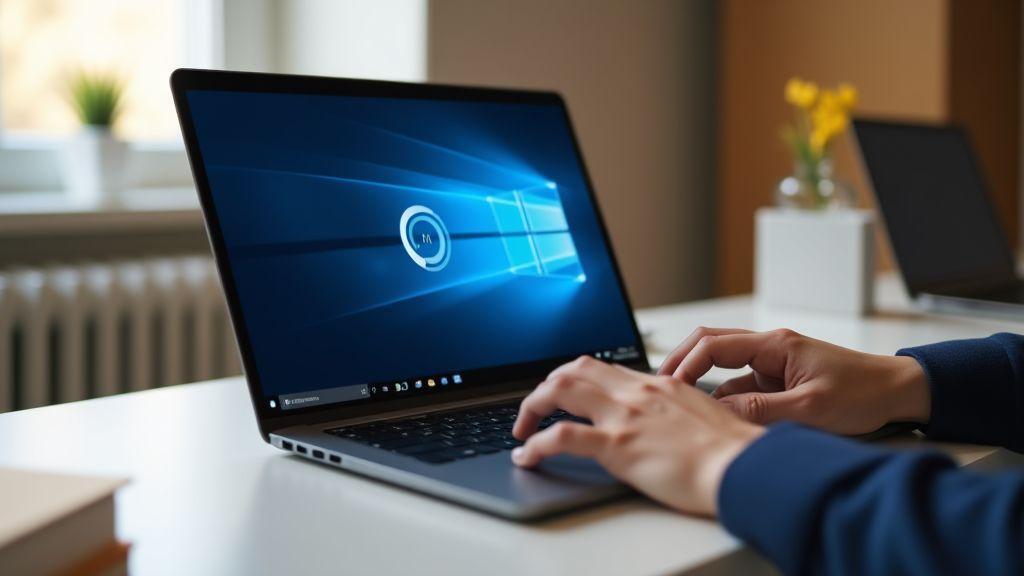
Principais novidades do Windows 11 25H2
O Windows 11 25H2 traz várias novidades que mudam o jeito como você usa o PC. A atualização foca em inteligência artificial, performance, acessibilidade e segurança. Para contexto histórico, consulte Resumo abrangente sobre o Windows 11. Veja os pontos mais importantes:
- Copilot e funções novas
- Click to Do: clique em elementos da tela e o Copilot sugere ações rápidas.
- Recall: busque capturas e interaja com elas usando linguagem natural.
- Integração mais profunda com Explorador de Arquivos e Configurações: resumos de documentos e ajuda para editar imagens.
- Apps com IA
- Paint: Cocreator para gerar artes a partir de texto e rabiscos.
- Fotos: Restyle Image e Image Creator para transformar imagens.
- Bloco de Notas: resumo automático e edição inteligente.
- Desempenho e segurança
- Otimizações para arquiteturas ARM e x86.
- Suporte inicial a Wi‑Fi 7 em ambientes corporativos.
- Quick Machine Recovery para recuperação automática após falhas na inicialização.
- Windows Backup for Organization para restauração de configurações e apps em empresas.
- Antes de atualizar, confirme a saúde do seu armazenamento: há relatos e orientações sobre questões envolvendo SSDs e atualizações, e é recomendável escolher um disco adequado — veja nosso guia sobre como escolher o SSD ideal e o impacto do upgrade de SSD no desempenho.
- Acessibilidade
- Legendas automáticas com tradução para até 44 idiomas.
- Melhoria nos efeitos do Windows Studio (cancelamento de ruído, ajuste de iluminação).
- Gerenciador de Tarefas com navegação por teclado e melhor compatibilidade com leitores de tela.
- Interface e produtividade
- Novos atalhos e reorganização do Menu Iniciar.
- Barra de tarefas redimensiona ícones automaticamente.
- Explorador de Arquivos: criar pastas pelo painel lateral, restauração de abas após reinício e melhor suporte a .rar e .7z.
- Observe também mudanças na lista de recursos entre atualizações; há textos que cobrem o que foi removido ou alterado em relação ao 24H2 — confira um resumo sobre recursos que mudaram entre versões.
Quem recebe primeiro o Windows 11 25H2
A liberação é gradual. A Microsoft prioriza dispositivos mais compatíveis e usuários que verificam o Windows Update manualmente. Usuários do Windows Insider e máquinas sem histórico de problemas tendem a receber antes. Se preferir, aguarde a notificação automática. Entenda Como a Microsoft libera atualizações por fases.
Como instalar o Windows 11 25H2
O processo é simples se seguir os passos abaixo:
- Abra Configurações.
- Vá até Windows Update.
- Clique em Verificar atualizações.
- Se aparecer 25H2, clique em Baixar e instalar.
- Aguarde o download e a instalação. Reinicie quando solicitado.
Se o update não aparecer:
- Use o Assistente de Instalação disponível na Página oficial de download e ISO.
- Ou baixe a ISO oficial para instalação manual (recomendado apenas para usuários experientes).
- Se surgir algum erro durante a instalação, siga passos de diagnóstico e correção com guias práticos sobre detecção e correção de erros de sistema e diagnóstico de problemas comuns no notebook.
Observação: a atualização é gratuita para quem já tem Windows 11. Verifique drivers e faça backup antes.
Requisitos do sistema para Windows 11 25H2
A maioria dos requisitos segue os do Windows 11 original. Mínimos:
| Componente | Mínimo |
|---|---|
| Processador | 1 GHz com 2 ou mais núcleos (64‑bit) |
| Memória RAM | 4 GB |
| Armazenamento | 64 GB livres |
| TPM | TPM 2.0 |
| Firmware | UEFI, Secure Boot |
| Placa gráfica | Compatível com DirectX 12 / WDDM 2.x |
| Tela | > 9″ com resolução HD (720p) |
Para confirmar compatibilidade, acesse: www.microsoft.com/pt-br/windows/windows-11-specifications
Para entender melhor o requisito de TPM 2.0, consulte Informações oficiais sobre TPM 2.0.
Se você está considerando upgrades de hardware antes da atualização, leia nosso conteúdo sobre como atualizar para DDR5 e avalie se vale a pena para seu fluxo de trabalho.
Recomendações antes de atualizar
- Faça backup completo dos seus arquivos e configurações — se você precisar recuperar dados após um problema, temos um guia de recuperação de dados em notebooks danificados.
- Verifique espaço em disco e atualize drivers essenciais; veja nosso guia sobre escolher SSD e verificar compatibilidade.
- Em PCs usados para trabalho crítico, teste primeiro em uma máquina secundária.
- Leia notas de versão e verifique compatibilidade de aplicativos críticos.
- Se optar pela ISO, saiba que é um procedimento mais avançado.
- Mantenha a manutenção do sistema em dia para reduzir riscos: dicas para aumentar a vida útil do notebook ajudam antes da migração.
Para orientações práticas sobre backups antes da atualização, consulte Boas práticas confiáveis para backups.
“Cuidado: atualizar é como trocar o motor de um carro — verifique óleo, cabos e pneus antes de sair na estrada.”
Dicas rápidas e pontos de atenção
- Se o PC travar na inicialização, o Quick Machine Recovery pode ajudar — combine essa opção com passos de diagnóstico do sistema.
- Em ambientes corporativos, confirme com o time de TI antes de aplicar o update em massa.
- Para quem trabalha com imagens, teste Cocreator e Image Creator em arquivos de teste primeiro.
- Valide compatibilidade de softwares antigos entre versões x86 e ARM.
- Se houver problemas relacionados ao armazenamento após a atualização, revise as recomendações sobre SSDs e falhas reportadas.
Perguntas frequentes (curtas)
- Posso atualizar gratuitamente?
- Sim. É gratuito para quem já tem Windows 11.
- Preciso de chave nova?
- Não. A ativação permanece a mesma.
- Quanto tempo leva a instalação?
- Depende do PC; normalmente entre 20 minutos e 2 horas.
- Posso voltar para a versão anterior?
- Sim, por um período limitado após a atualização. Faça backup antes.
- Onde encontro mais detalhes e instruções oficiais?
- Consulte a matéria e os guias oficiais em: https://www.techtudo.com.br/dicas-e-tutoriais/2025/10/microsoft-libera-windows-11-25h2-com-reforcos-de-ia-e-mais-saiba-instalar-edsoftwares.ghtml
Conclusão
A Windows 11 25H2 é uma evolução sólida com foco em IA e integração do Copilot, ganhos de desempenho, avanços em segurança e melhorias de acessibilidade. A liberação é gradual; prefira instalar via Windows Update quando disponível e use Assistente ou ISO apenas se tiver experiência. Planeje a atualização: confira requisitos (TPM 2.0, 4 GB RAM, 64 GB livres), atualize drivers e faça backup completo. Em caso de problemas, ferramentas como Quick Machine Recovery e Windows Backup for Organization podem ajudar. Para cobertura detalhada e guias passo a passo, consulte a matéria completa: https://www.techtudo.com.br/dicas-e-tutoriais/2025/10/microsoft-libera-windows-11-25h2-com-reforcos-de-ia-e-mais-saiba-instalar-edsoftwares.ghtml
Para mais artigos e guias relacionados ao mundo dos notebooks e atualizações, visite nosso blog ou navegue pelo mapa do site.

/i.s3.glbimg.com/v1/AUTH_08fbf48bc0524877943fe86e43087e7a/internal_photos/bs/2018/k/v/1AjyEUREGgB4cOcD4iTw/razer-blade-15-01.jpg "Assistência Técnica de Playstation 4 Fat")


